Välkommen till Larimer County Community Development Kundens onlineportal Hjälpcenter
Välj en flik nedan för att få hjälp med eventuella frågor. Om du har några frågor eller funderingar som inte finns med bland alternativen nedan, vänligen kontakta samhällsutvecklingsavdelningen på 970-498-7700.
Omregistrering av befintligt onlineportalkonto med e-post
Klicka på "Logga in" på portalen
Läs meddelandet som dyker upp och klicka på fortsätt.
Du kommer att omdirigeras till en webbplats som heter Tyler Identity.
Längst ned i det här fönstret - klicka på "Skapa konto."
Fyll i kontoinformationen - Kom ihåg att det är samma e-postmeddelande som du har använt på portalen. Fyll i övriga registreringsfält. Klicka på Registrera
Du kommer att få ett e-postmeddelande med en verifieringskod. Ange koden i rutan för att bekräfta ditt konto.
Efter att ha angett verifieringskoden kan du bli dirigerad tillbaka till onlineportalen för att granska din kontaktinformation. Fortsätt genom stegen.
När processen för att skapa konto är klar visas instrumentpanelen.
Om något ser konstigt ut, stäng av allt och börja om med Logga in på portalen.
Klicka på "Logga in eller registrera" Obs: att ett popup-fönster kan dyka upp här. Fortsätt sedan genom att klicka på länken Logga in eller Registrera igen till vänster.
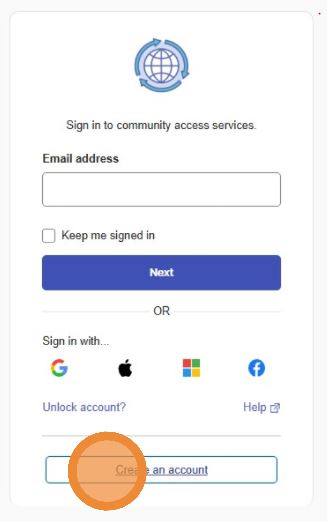
Längst ner i det här fönstret - Klicka Skapa ett konto. (Obs: Du kan behöva klicka på den här knappen två gånger)
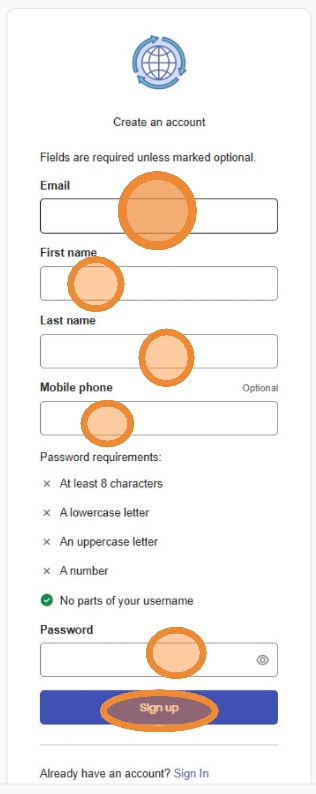
Fyll i kontoinformationen - om du hade ett tidigare konto på den här webbplatsen kommer du att använda samma e-postadress. Välj ett lösenord som uppfyller de angivna kraven och klicka Anmäl dig.
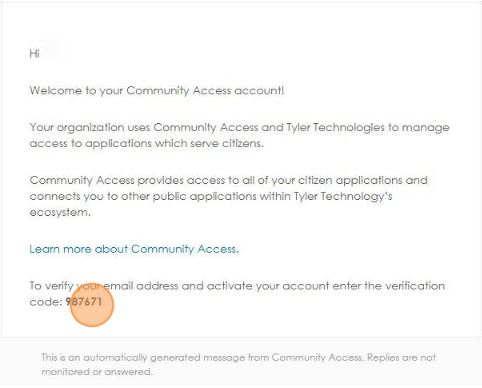
I en annan flik/ett annat fönster - Kontrollera e-postmeddelandet du använde för att registrera dig för ett e-postmeddelande med ämnesraden: "Välkommen till ditt Community Access-konto" - och kopiera koden från meddelandet.
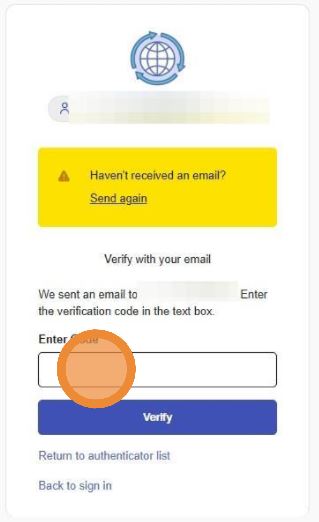
Gå tillbaka till onlineportalen, klicka på fältet "Ange kod", Klistra in eller ange koden, och klicka Verifiera.
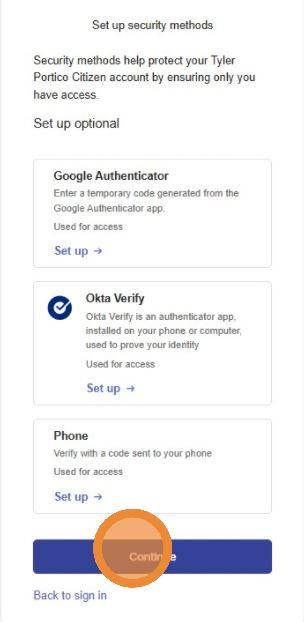
När du uppmanas att ställa in tvåfaktorsautentisering kan du välja ett av alternativen eller helt enkelt klicka på "Fortsätt" för att kringgå denna inställning.
På följande skärmar - följ anvisningarna och fyll i kontaktinformationen.
Markera rutan och Acceptera att gå vidare.
Fyll i din Namn
Kontaktinställning bör vara "E-post"
Ange åtminstone ett telefonnummer
Klicka Nästa
Du kommer att bli ombedd att fylla i din Kontakt Adress.
När du är klar klickar du på Skicka.
Grattis! Du kommer att tas tillbaka till onlineportalen och se ditt namn i det övre högra hörnet av skärmen.
Video - CSS-sökfunktion
Skriftlig vägbeskrivning - CSS-sökfunktion
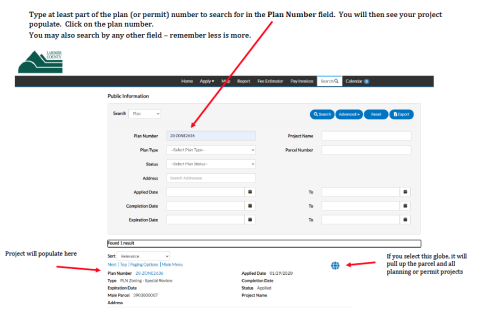
Välja Sök ändra sedan rullgardinsmenyn så att den matchar det du söker (tillstånd, plan etc.). När du har valt vilken söktyp du letar efter kommer alternativet för Avancerad sökning att fyllas. Välj Avancerat.
Andra tips: Klicka Återställa för att rensa de angivna sökkriterierna. Klick Advanced Open water för att dölja sökkriterierna.
Välj funktionen för att sortera planerna i listan efter (Relevans, Plannummer, Projekt, eller Ansökningsdatum) från Svart rullgardinsmenyn när resultaten visas.
Video - Ansök om tillstånd online
Skriftlig vägbeskrivning - Ansök om tillstånd online
1. Gå till onlineportal.larimer.org
2. Om du inte har ett konto, klicka på "Registrera dig". Om du har ett konto, klicka på "Logga in".
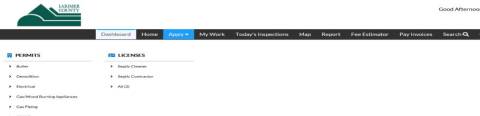
3. Klicka på nedåtpilen bredvid Ansök och välj det tillstånd som du vill ansöka om
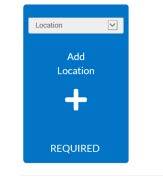
4. Plats – Lägg till den plats där arbetet ska utföras
Klicka på +-tecknet
På nästa skärm:
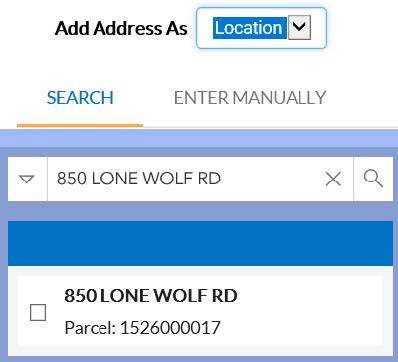
Val PLATS för adress
ange ENDAST gatunummer och första bokstaven i gatunamnet
Välj rätt adress och klicka på TILLÄMP
OBS: Om du söker efter adressen korrekt och inte kan få adressen att fylla i, är den troligen inte i vår jurisdiktion. Vänligen kontrollera https://www.larimer.gov/assessor (Fastighetsregister, ange adress, titta på skattedistriktet för jurisdiktionsinformation). *Om du väljer att ange adressen manuellt, betala inte vid inlämning, förrän vi kan verifiera jurisdiktionen.
Sökande - Systemet lägger automatiskt till dig som sökande
Ägare - Klicka på Lägg till kontakt för att lägga till husägaren - Sök på efternamn ○ Systemet söker i vår databas efter kontakten. Om namnet inte finns anger du det manuellt
Om du går in manuellt, fyll i alla obligatoriska fält och klicka på skicka
Företag - Sök på företaget som utför arbetet/drar tillståndet ⭐ FAVORITERA EN KONTAKT - När du söker, se till att klicka på stjärnan för att spara som en favoritkontakt
7. Klicka på Nästa och fyll i alla "Projektinfo"-fält som hänför sig till ditt tillstånd.
8. Klicka på Nästa och lägg inte till några bilagor, klicka på nästa
9. Granska - Denna skärm låter dig granska allt du skrivit in. Gå tillbaka för att göra ändringar eller klicka på Skicka.
10. Om inskickningen lyckas kommer du att se denna skärm:
11. Betala avgifter - Klicka på Lägg till i varukorgen för att betala avgifterna
12. Inom 3 arbetsdagar kommer Building Division att behandla tillståndet och du kommer att få ett e-postmeddelande om att tillståndet har utfärdats.
13. TILLSTÅND DOKUMENT - Logga in på portalen, klicka på tillståndsnumret, gå till bilagor och skriva ut tillståndshandlingar.
Felsökning av fel:
Se till att alla obligatoriska fält är ifyllda.
Se till att du har en entreprenör, sökande och ägare.
Denna sida är designad för nya och befintliga användare. Den innehåller videor och skriftliga anvisningar för att hjälpa kunder att lära sig använda den nya Customer Self-Service Portal.
Kunder kan nu enkelt söka i Community Development-poster (byggnad eller planering) eller ansöka om bygglov allt online på: